
출근·출석 사진에 날짜와 시간을 남기고 싶다면, 날짜카메라를 설치해 보세요
날짜카메라 앱 설치하기Google Play · Android출근·출석 인증샷 찍는 순서
1. 날짜카메라 앱을 설치하고 실행합니다
Android 휴대폰에서 날짜카메라를 설치한 뒤 앱을 실행합니다. 카메라 권한을 허용하면 촬영 화면을 사용할 수 있습니다.
출근·출석 사진에 날짜와 시간만 넣고 싶다면 무료 기본 촬영 기능부터 사용해 보세요. 설치한 뒤 읽기 쉬운 템플릿을 선택하면 첫 사진을 찍을 준비가 됩니다.
날짜카메라 앱 설치하기Google Play · Android2. 날짜와 시간이 잘 보이는 템플릿을 선택합니다
촬영 화면 아래의 ‘기본’ 탭에서 템플릿 목록을 좌우로 넘겨 보세요. ‘날짜 강조’처럼 날짜를 크게 보여 주면서 시간도 함께 표시하는 형식을 고르면 촬영 시각을 읽기 쉽습니다.
제출용 사진에서는 장식보다 숫자의 가독성이 중요합니다. 날짜와 시간 영역이 필요한 얼굴, 출입구 표지, 강의실 번호 등을 가리지 않도록 구도를 잡으세요.
아래 캡처는 날짜·시간 표시를 설명하기 위한 앱 화면입니다. 실제 인증사진은 제출처가 요구하는 근무지나 수업 장소에서 촬영하세요. 예시 화면의 실제 주소는 개인정보 보호를 위해 가렸습니다.
출근·출석 사진에 날짜와 시간을 남기려면, 날짜카메라를 설치해 보세요
날짜카메라 앱 설치하기Google Play · Android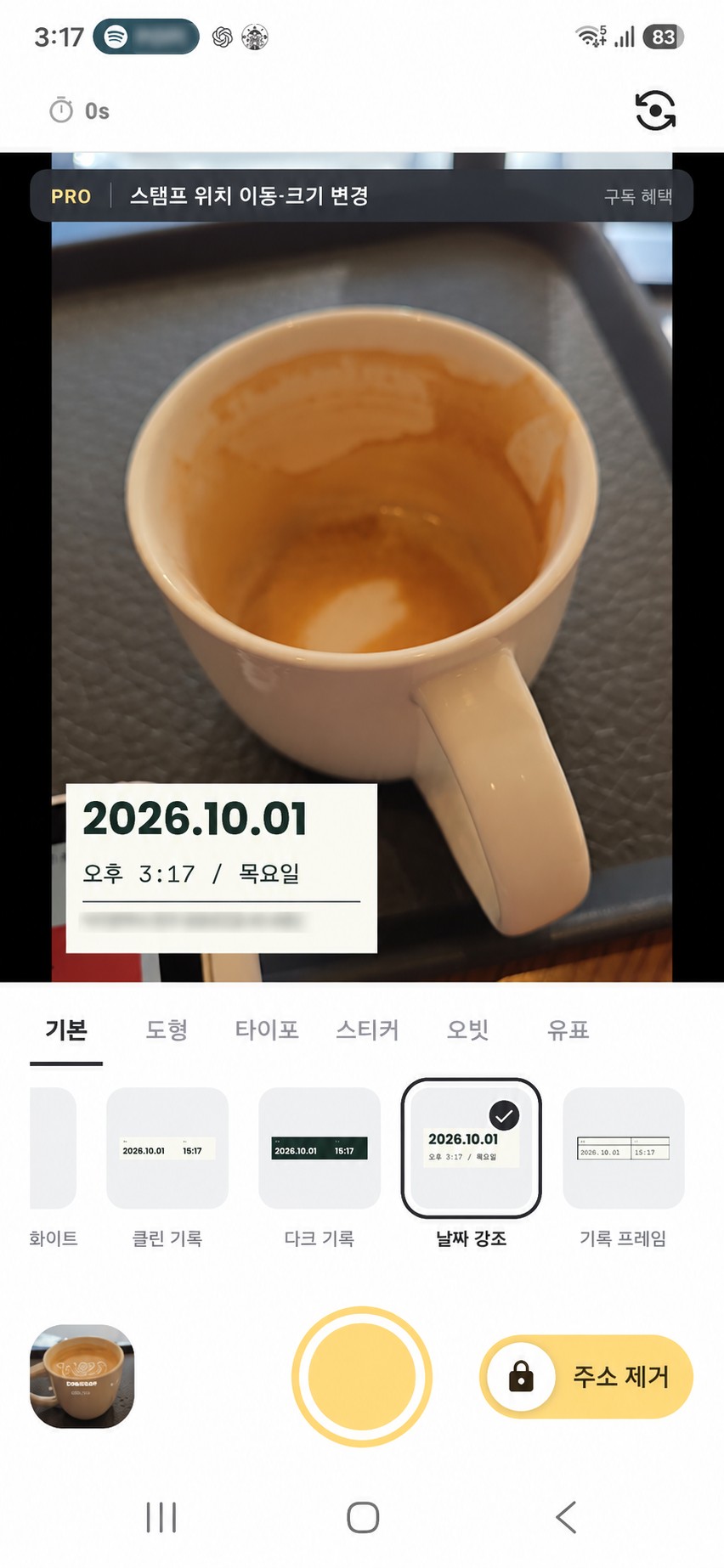
3. 촬영 전에 날짜와 시간을 확인합니다
촬영 화면에 표시된 날짜와 시간이 현재 시각과 맞는지 확인하세요. 날짜카메라의 날짜·시간 표시는 휴대폰의 날짜와 시간을 기준으로 합니다. 숫자가 맞지 않으면 휴대폰의 날짜·시간 설정부터 확인합니다.
화면 위쪽의 ‘0s’는 촬영 타이머입니다. 사진에 들어가는 시각은 사진 미리보기의 날짜·시간 영역에서 확인하세요.
4. 출근·출석 장소에서 노란색 촬영 버튼을 누릅니다
출근한 현장이나 수업 장소에서 필요한 대상이 사진에 들어오도록 휴대폰을 맞춥니다. 회사 출입구, 강의실 번호, 근무 좌석 등 무엇을 담을지는 제출처 안내에 맞추세요. 본인 얼굴이 필요한 경우에는 전면 카메라로 전환해 촬영할 수 있습니다.
날짜와 시간이 또렷하게 보이면 화면 아래의 노란색 촬영 버튼을 누릅니다. 촬영한 사진에는 날짜와 시간이 함께 저장되므로, 별도 편집 앱에서 촬영 시각을 다시 적을 필요가 없습니다.
도착 사진과 종료 사진을 모두 요구한다면 각각 해당 시점에 새로 촬영하세요. 이전 사진을 다른 날의 출석 기록으로 다시 사용하는 방식은 피하고, 촬영 후 저장 결과를 바로 확인합니다.
5. 저장한 사진을 확인하고 제출합니다
촬영 화면 왼쪽 아래의 작은 사진을 누르면 앱의 사진 화면을 열 수 있습니다. 방금 찍은 사진을 선택해 날짜와 시간, 필요한 현장 모습이 선명하게 남았는지 확인하세요.
제출할 사진을 선택하고 공유 버튼으로 전송합니다. 회사나 학교가 지정한 업로드 페이지를 사용한다면 해당 페이지의 안내에 맞춰 저장한 사진을 제출하세요. 제출 여부를 확인할 때까지 원본은 보관하는 것이 좋습니다.
사진에 표시된 시각은 촬영 시각이지 업로드 완료 시각이 아닙니다. 제출 마감이나 지정 출석 시스템이 있다면 그 기준을 함께 따르세요. 날짜·시간이 찍혔다는 이유만으로 출석이 자동 인정되거나 사진의 진위가 보증되는 것은 아닙니다.
장소도 필요하다면 ‘주소 추가’를 사용하세요
제출처가 촬영 장소도 사진에서 확인해야 한다고 안내했다면 날짜카메라의 ‘주소 추가’를 사용할 수 있습니다. 주소를 사진에 함께 저장하는 기능은 프리미엄 구독 기능입니다.
촬영 화면의 ‘주소 추가’를 누르고 구독 안내와 위치 권한을 확인하세요. 주소가 현재 장소와 맞는지 확인한 뒤 촬영합니다. 이미 주소가 표시되고 있다면 버튼은 ‘주소 제거’로 보일 수 있습니다.
날짜와 시간만 필요하다면 주소를 켤 필요는 없습니다. 위치 권한을 허용하는 것만으로 구독 기능이 활성화되지는 않으며, 표시된 주소가 실제 장소와 다를 때는 그대로 제출하지 말고 먼저 확인하세요.
날짜카메라로 촬영 시각이 보이는 인증사진을 찍으세요
출근한 날과 수업에 도착한 시간을 사진에서 바로 확인하고 싶을 때 날짜카메라를 사용할 수 있습니다. 날짜와 시간이 표시되는 템플릿을 고른 뒤 현장에서 촬영하세요. 매일 같은 형식으로 남기면 나중에 사진별 촬영 시각을 확인하기도 편합니다.
- 날짜·시간 함께 기록 — 촬영할 때 표시된 날짜와 시간을 사진에 함께 남깁니다. 촬영 후 문구를 따로 입력할 필요가 없습니다.
- 읽기 쉬운 템플릿 선택 — 날짜와 시간 숫자가 잘 보이는 형식을 골라 출입구, 강의실, 근무 현장과 함께 촬영합니다.
- 저장 후 확인·공유 — 앱의 사진 화면에서 저장 결과를 확인하고, 제출할 사진을 골라 공유할 수 있습니다.
인증사진을 보내기 전 확인하세요
촬영은 날짜카메라로 하고, 최종 사진은 아래 항목에 맞춰 확인하면 됩니다.
- 사진에 날짜와 시간이 읽기 쉽게 보입니다.
- 촬영 화면의 시각이 실제 현재 시각과 맞습니다.
- 제출처가 요구한 장소와 대상이 사진에 담겼습니다.
- 날짜·시간 표시가 얼굴이나 현장 표지를 가리지 않습니다.
- 장소 표시가 필요한 경우 주소도 확인했습니다.
- 정해진 방식과 시간에 제출하고 원본을 보관했습니다.
출근·출석 사진 촬영 FAQ
날짜카메라로 찍으면 날짜와 시간이 자동으로 들어가나요?
네. 날짜와 시간이 표시되는 템플릿을 선택하고 새 사진을 촬영하면 화면에 표시된 촬영 날짜와 시간이 사진에 함께 저장됩니다. 촬영 후 별도로 문구를 입력할 필요가 없습니다.
출근·출석 사진을 찍으려면 구독해야 하나요?
기본 날짜·시간 표시 촬영은 무료로 사용할 수 있습니다. 사진에 주소를 함께 저장하거나 스탬프 위치·크기를 변경하는 기능은 구독이 필요합니다. 사용하는 기능을 구분해 확인하세요.
위치 권한이나 주소 표시는 꼭 필요한가요?
날짜와 시간만 사진에 표시할 때는 주소 표시가 필수가 아닙니다. 제출처가 장소 확인을 요구할 때 주소 추가 기능을 검토하세요. 주소 저장에는 구독과 위치 권한 확인이 필요합니다.
이 사진을 보내면 출근·출석이 바로 인정되나요?
인정 여부는 회사, 학교, 모임의 제출 기준에 따라 다릅니다. 날짜카메라는 사진에 촬영 날짜·시간을 남기는 도구이며 출석 판정을 하는 시스템은 아닙니다. 지정 앱, 업로드 마감, 필수 촬영 대상이 있다면 해당 안내를 우선하세요.
사진의 시간과 제출 시간이 다른 이유는 무엇인가요?
사진에 표시되는 시간은 촬영 시각입니다. 촬영 후 전송하거나 업로드한 시각은 별도이므로, 제출 완료 시각을 기준으로 하는 경우에는 해당 시스템의 기록을 확인해야 합니다.
 날짜카메라