
영수증을 촬영 날짜와 함께 보관하려면, 날짜카메라를 설치해 보세요
날짜카메라 앱 설치하기Google Play · Android영수증 사진 보관하는 순서
1. 날짜카메라를 설치하고 글자를 가리지 않는 형식을 고릅니다
날짜카메라를 설치해 카메라 권한을 허용합니다. ‘기본’ 탭에서 날짜·시간 표시 영역이 작은 템플릿을 골라 영수증의 글자를 가리지 않는지 미리 살펴보세요.
영수증을 화면 가득 채우기보다 종이 주변에 조금 여백을 두면 날짜 표시와 결제 정보를 함께 담기 편합니다. 기본 날짜·시간 촬영은 무료이며, 스탬프를 직접 이동하거나 크기를 바꾸려면 구독 기능을 확인해야 합니다.
날짜카메라 앱 설치하기Google Play · Android2. 결제일과 영수증 촬영일을 구분합니다
월요일에 결제한 영수증을 수요일에 찍으면 영수증에는 월요일, 사진에는 수요일이 보일 수 있습니다. 두 날짜가 다른 것은 각각 결제 시점과 촬영 시점을 가리키기 때문입니다.
지출을 분류할 때는 영수증에 인쇄된 결제일을 기준으로 보고, 사진의 날짜는 보관한 시점을 확인하는 데 사용하세요. 촬영 날짜가 맞는다고 결제일을 읽을 필요가 없어지는 것은 아닙니다.
3. 종이를 펴고 카메라를 평행하게 맞춥니다
영수증을 무늬가 적은 바닥에 평평하게 펼칩니다. 휴대폰을 종이와 평행하게 들고 네 모서리를 화면 안에 넣으세요. 천장 조명의 반사나 휴대폰 그림자가 금액을 가리면 촬영 위치와 빛의 방향을 바꿉니다.
가맹점명이나 총액 부분에 초점을 맞춘 뒤 노란색 촬영 버튼을 누릅니다. 저장 직후 작은 글자까지 확대해 확인하고, 흐리다면 종이를 치우기 전에 다시 찍으세요.
- 가맹점명과 실제 결제일이 보이게
- 총액과 필요한 품목 내역을 읽을 수 있게
- 제출처가 요구한 승인 정보가 잘리지 않게
- 날짜·시간 스탬프가 중요한 글자를 덮지 않게
영수증을 촬영한 날짜와 시간을 남기려면, 날짜카메라를 설치해 보세요
날짜카메라 앱 설치하기Google Play · Android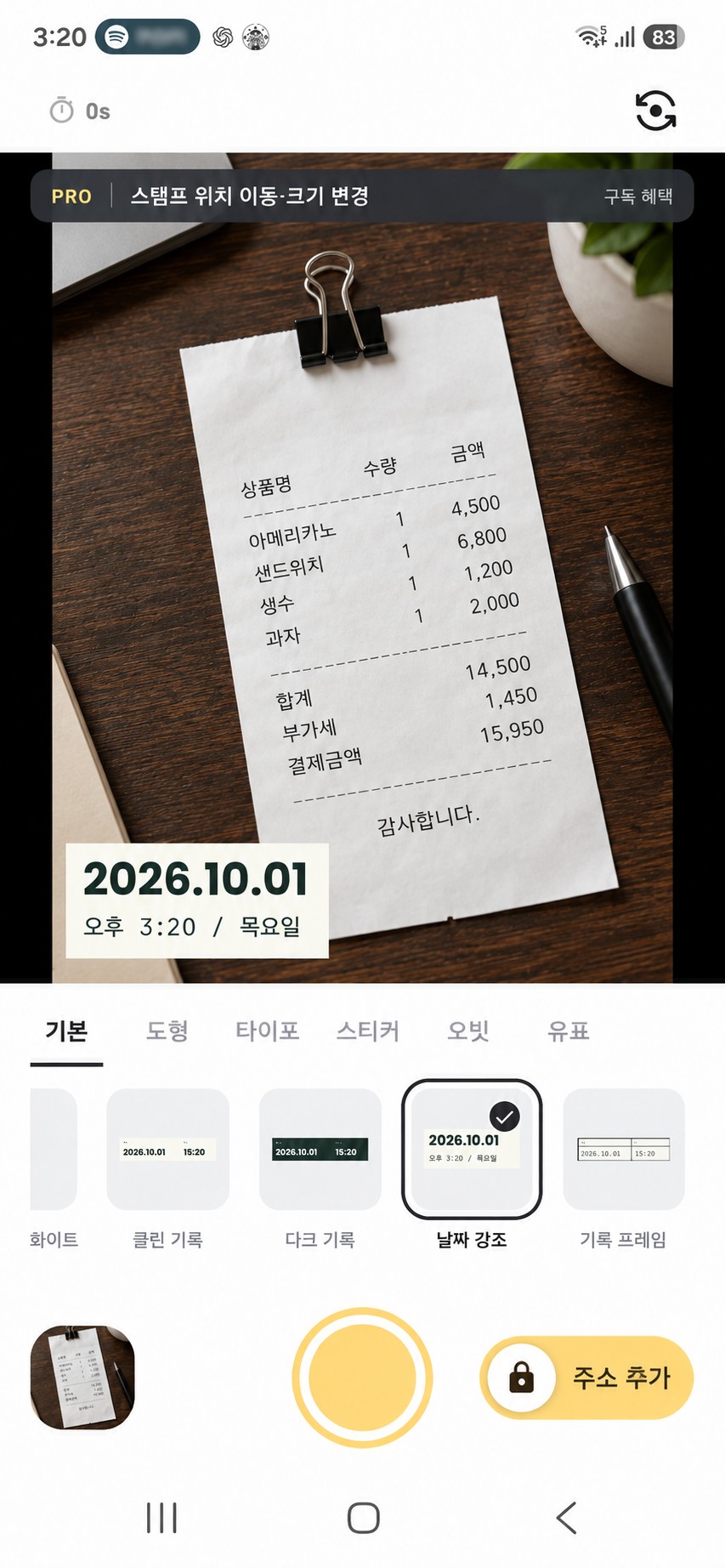
4. 긴 영수증은 전체 사진과 구간 사진을 함께 남깁니다
긴 영수증을 한 장에 모두 넣으면 글자가 너무 작아질 수 있습니다. 먼저 종이 전체가 보이는 사진을 찍고, 위쪽 결제 정보와 아래쪽 총액 등 필요한 구간을 가까이에서 추가 촬영하세요.
구간 사진은 이어지는 부분이 조금 겹치게 담으면 전체 사진과 대조하기 편합니다. 여러 영수증을 한꺼번에 찍기보다 영수증 한 건의 전체·상세 사진을 연속으로 남긴 뒤 다음 건으로 넘어갑니다.
5. 사진을 확인하고 월별 지출 자료로 정리합니다
왼쪽 아래 작은 사진을 눌러 저장 파일을 확인합니다. 앱에서는 촬영 날짜별로 찾아보고, 결제 월이나 프로젝트별 분류가 필요하면 휴대폰 갤러리나 별도 보관 폴더로 정리하세요.
파일명을 정리한다면 ‘결제일_가맹점_용도’처럼 일정한 규칙을 사용합니다. 경비 제출 전에는 요구 파일 형식과 원본 보관 조건을 확인하세요. 사진에 날짜가 들어갔다고 모든 제출처에서 증빙으로 자동 인정되는 것은 아닙니다.
외부에 보내는 사진에는 정산에 필요하지 않은 카드·회원 정보가 들어갔는지도 살펴보세요. 공유용 사본을 만들더라도 실제 결제 정보가 훼손되지 않은 원본은 별도로 보관합니다.
결제 정보는 종이에, 촬영 시점은 사진에 남깁니다
영수증 사진의 목적은 실제 결제 내역이 읽히도록 보관하는 것입니다. 날짜카메라의 날짜는 사진을 만든 시점을 알려 주는 보조 기록이며, 영수증에 인쇄된 결제일을 대신하지 않습니다.
- 금액까지 선명하게 — 가맹점명과 결제일, 총액을 확대해서 읽을 수 있게 찍습니다.
- 촬영일도 함께 — 영수증을 언제 사진으로 남겼는지 확인할 수 있습니다.
- 사용 목적별 정리 — 저장 파일을 월과 용도에 맞춰 분류해 다시 찾기 쉽게 만듭니다.
영수증 사진을 보관하기 전 확인
촬영일 표시보다 결제 내역을 읽을 수 있는지가 먼저입니다.
- 가맹점명과 결제일을 읽을 수 있습니다.
- 총액과 필요한 품목이 잘리지 않았습니다.
- 사진 스탬프가 결제 정보를 가리지 않습니다.
- 긴 영수증은 전체와 필요한 상세 사진이 있습니다.
- 결제 월과 사용 목적에 맞춰 정리합니다.
- 제출처의 원본 보관 기준을 확인했습니다.
영수증 사진 보관 FAQ
사진의 날짜가 영수증 결제일과 달라도 되나요?
사진의 날짜는 영수증을 촬영한 시점이고, 종이에 인쇄된 날짜는 실제 결제 시점입니다. 서로 다를 수 있으므로 지출을 정리할 때 두 날짜를 구분하세요.
날짜카메라가 영수증 금액을 자동으로 읽어 주나요?
이 글에서 안내하는 기능은 날짜·시간을 함께 남기는 촬영과 사진 확인·공유입니다. 영수증 OCR, 금액 합산, 경비 자동 정산 기능을 안내하는 것은 아닙니다.
사진만 남기고 종이 영수증은 버려도 되나요?
회사나 제출처가 종이 원본을 요구하는지 먼저 확인하세요. 날짜카메라로 촬영했다는 이유만으로 원본 보관 의무나 제출 조건이 달라지지는 않습니다.
영수증을 보관할 때 주소 기능도 필요한가요?
보통 영수증 자체의 결제 정보가 중요하므로 주소 저장은 필수가 아닙니다. 촬영 날짜·시간은 기본 기능으로 남길 수 있고, 주소 저장은 별도의 구독 기능입니다.
 날짜카메라