
사진에 촬영 시간을 넣고 싶다면, 날짜카메라 앱을 설치해 보세요
날짜카메라 앱 설치하기Google Play · Android날짜카메라로 사진에 촬영 시간을 표시하세요
날짜카메라는 촬영할 때 날짜와 시간을 사진 위에 함께 표시하는 Android 앱입니다. 사진의 정보 화면을 따로 열지 않아도, 사진에 찍힌 오전·오후와 시·분으로 촬영 시각을 확인할 수 있습니다.
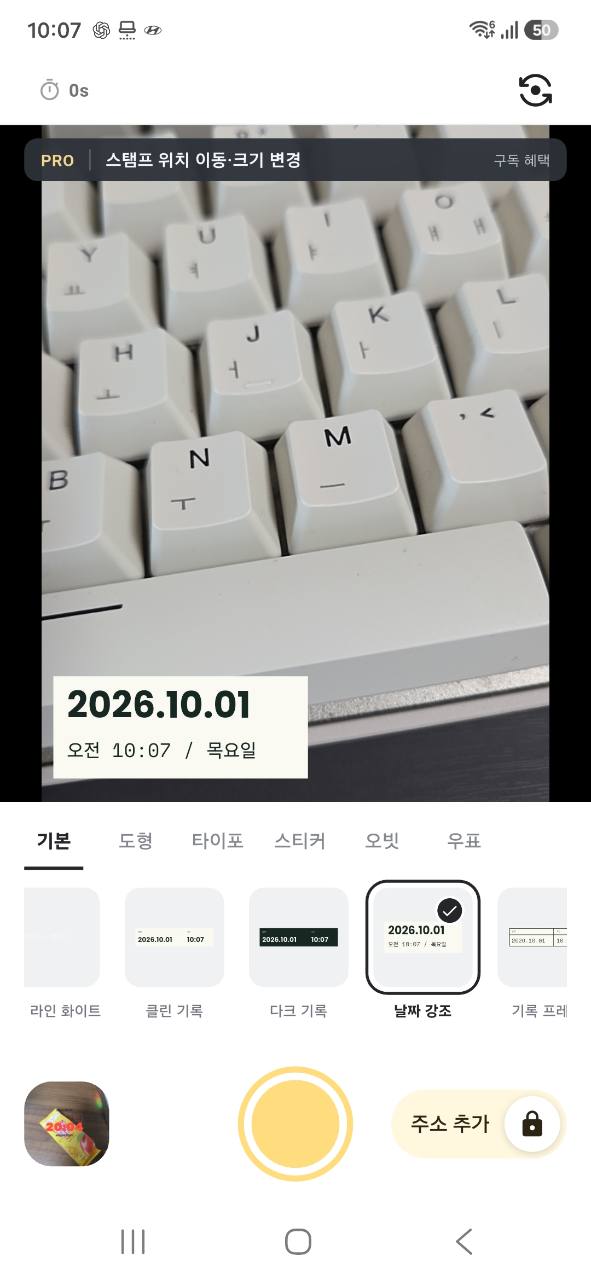
앱 촬영 화면에서 ‘기본’ 탭을 열고 ‘날짜 강조’ 템플릿을 선택해 보세요. 아래 화면처럼 큰 날짜 아래에 ‘오전 10:07 / 목요일’이 나타납니다. 미리보기에서 시간을 확인한 뒤 노란색 촬영 버튼을 누르면, 사진에 촬영 당시의 날짜와 시간이 함께 저장됩니다.
앱을 사용해도 시간이 안 나온다면?
시간이 포함된 템플릿을 선택했는데도 시간이 보이지 않거나, 표시된 시각이 실제와 다르다면 아래 항목을 확인해 보세요. 촬영 화면에서 안 보이는지, 저장한 사진에서만 안 보이는지에 따라 확인할 부분이 다릅니다.
- 날짜만 보이고 시간이 없다면: 선택한 템플릿과 날짜 아래의 작은 글자를 확인합니다.
- 시·분이 실제와 다르다면: 휴대폰의 현재 시각과 시간대 설정을 확인합니다.
- 화면에는 있는데 저장한 사진에서 안 보인다면: 촬영한 원본 사진과 편집 여부를 확인합니다.
날짜만 보이고 시간이 안 나올 때
먼저 시간 표시가 있는 템플릿이 실제로 선택되어 있는지 확인하세요. 위 예시의 ‘날짜 강조’ 카드처럼 체크 표시가 있어야 선택된 상태입니다. 다른 카드를 누른 뒤 미리보기가 바뀌지 않았는지도 살펴보세요.
큰 날짜만 보고 시간이 없다고 생각할 수도 있습니다. ‘날짜 강조’에서는 날짜 아래의 작은 줄에 시간이 표시되므로, 그 부분까지 확인해 보세요. 시간이 너무 작아 읽기 어렵다면 아래의 ‘시간은 나오는데 작거나 흐릿해 보일 때’ 안내도 함께 확인하세요.
사진에 표시된 시간이 실제 시각과 다를 때
1. 휴대폰 시각과 미리보기를 비교하세요
먼저 휴대폰에 표시되는 현재 시각을 확인하고, 앱 미리보기의 오전·오후와 시·분을 비교합니다. 예시처럼 휴대폰과 미리보기에 모두 10:07이 보이는지 살펴보세요. 저장된 예전 사진의 시각을 현재 시각과 비교하고 있지는 않은지도 확인합니다.
2. 자동 시간과 시간대를 확인하세요
휴대폰 시각부터 맞지 않는다면 설정에서 ‘날짜 및 시간’을 찾아 자동 시간 설정을 확인하세요. 해외 이동 후 시각이 어긋났거나 몇 시간 차이가 난다면 현재 지역의 시간대도 함께 살펴봅니다. 설정 이름은 휴대폰에 따라 다를 수 있습니다.
3. 설정을 바꾼 뒤 새 사진으로 확인하세요
시각을 맞춘 다음 앱을 다시 열고 한 장을 새로 촬영해 비교하세요. 사진에 이미 들어간 시간 문구는 휴대폰 설정을 바꾼다고 수정되지 않습니다. 확인할 대상은 설정 변경 후 새로 찍은 사진입니다.
오전·오후 때문에 다르게 보이는 경우
‘오전 10:07’은 24시간 표기로 10:07이고, ‘오후 10:07’은 22:07입니다. 휴대폰이 24시간 표기를 사용하고 사진에는 오전·오후가 붙어 있다면 숫자가 달라도 같은 시각일 수 있습니다.
정오와 자정도 구분해 주세요. ‘오전 12:00’은 자정인 00:00, ‘오후 12:00’은 정오인 12:00입니다. 시간 오류인지 판단하기 전에 숫자 앞의 오전·오후를 함께 읽는 것이 좋습니다.
미리보기에는 있는데 저장한 사진에서 안 보일 때
날짜카메라에서 새로 한 장을 촬영하고 갤러리의 최신 사진을 열어 비교하세요. 휴대폰 기본 카메라로 찍은 사진이나 이전 사진을 열고 있으면 앱에서 방금 확인한 시간 표시와 다를 수 있습니다.
사진을 편집했다면 자르기 전 원본도 확인해 보세요. 예시처럼 시간 문구가 왼쪽 아래에 있을 때 사진의 아래쪽을 잘라내면 표시 영역도 함께 사라질 수 있습니다. 원본에서는 보이는데 편집본에서만 안 보이는지 비교하면 확인 범위를 좁힐 수 있습니다.
시간은 나오는데 작거나 흐릿해 보일 때
사진 전체 보기에서는 날짜보다 작은 시간 문구를 놓치기 쉽습니다. 저장된 사진을 확대해 실제로 글자가 없는지, 작아서 읽기 어려운 상태인지 먼저 구분하세요.
배경과 글자 색이 비슷하면 대비가 있는 템플릿으로 바꿔 보세요. 예시의 ‘날짜 강조’는 밝은 바탕 위에 짙은 글자로 시간을 표시합니다. 템플릿을 바꾼 후 한 장을 시험 촬영해, 평소 사진을 보는 크기에서도 오전·오후와 시·분이 읽히는지 확인하세요.
앱을 처음 사용하는 분이라면
설치와 카메라 권한 허용부터 촬영·저장까지의 기본 과정은 ‘사진에 날짜 넣기’ 가이드에서 이어서 볼 수 있습니다.
시간 표시, 자주 묻는 질문
날짜 강조 템플릿에는 날짜만 나오나요?
아니요. 예시 화면에서는 큰 날짜 아래에 ‘오전 10:07 / 목요일’이 함께 표시됩니다. 날짜가 먼저 눈에 들어오더라도 아래 줄에 시간이 있는지 확인해 보세요.
휴대폰 시간을 고치면 이전 사진의 시간도 바뀌나요?
이미 사진에 저장된 시간 문구는 자동으로 바뀌지 않습니다. 휴대폰 시간을 맞춘 뒤 새로 촬영한 사진에서 올바른 시각이 표시되는지 확인하세요.
오후 10:07과 22:07은 다른 시간인가요?
같은 시각입니다. 오후 10:07은 24시간 표기로 22:07이며, 오전 10:07은 10:07입니다. 시·분 숫자만 읽지 말고 오전·오후 표시까지 함께 확인하세요.
 날짜카메라