
사진에 촬영 장소도 남기고 싶다면, 날짜카메라 앱을 설치해 보세요
날짜카메라 앱 설치하기Google Play · Android사진에 촬영 위치를 표시하는 주소 추가 방법
1. 촬영 화면에서 ‘주소 추가’를 찾으세요
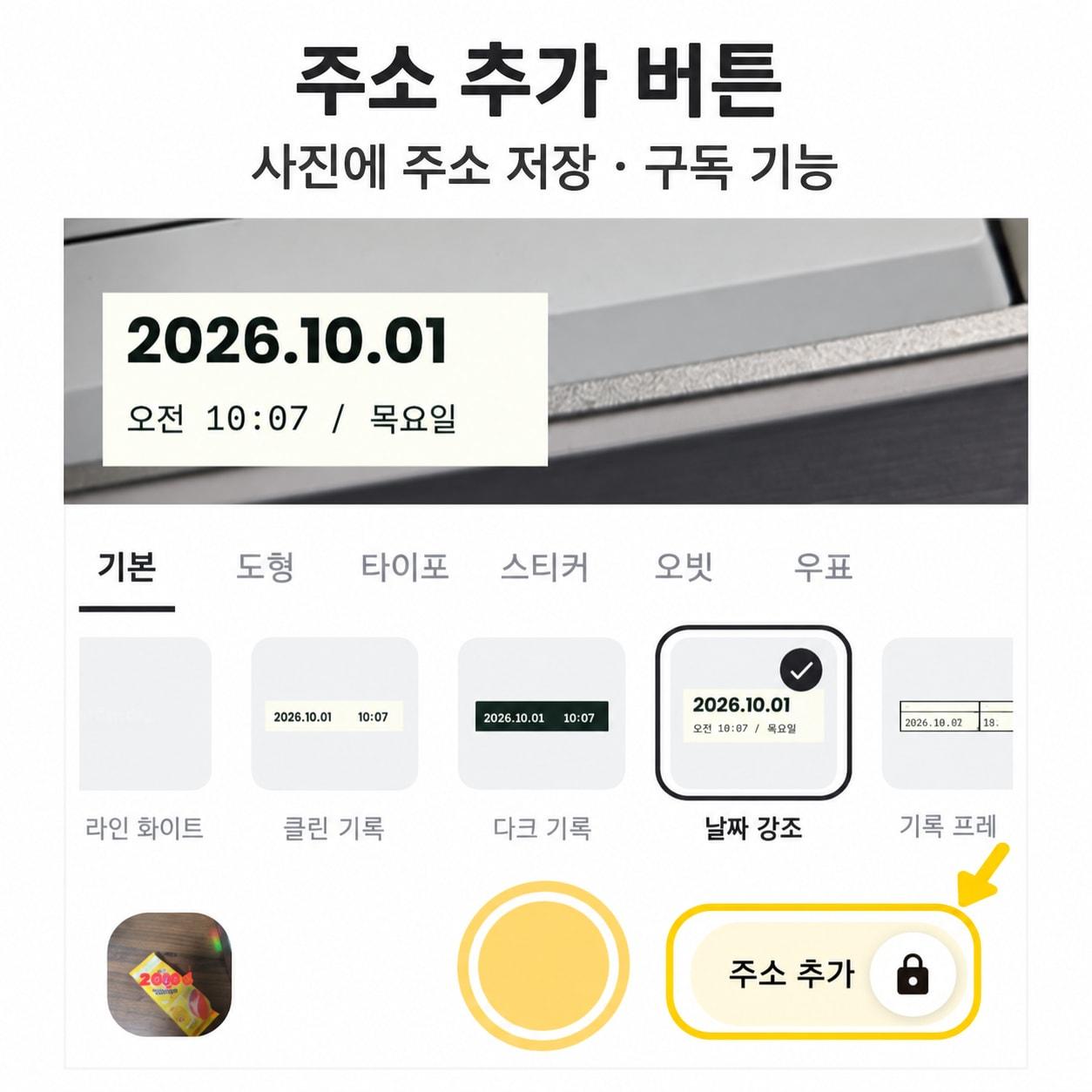
날짜카메라를 열고 촬영 화면 아래를 확인하세요. 아래 캡처에서 노란 테두리와 화살표로 강조한 부분이 ‘주소 추가’ 버튼입니다. 노란색 촬영 버튼 오른쪽에 있고, 옆에는 잠금 아이콘이 표시됩니다. 날짜·시간 템플릿을 고르는 영역과 주소 추가 버튼은 따로 있으니 화면 아래쪽까지 살펴보세요.
2. 구독을 확인하고 주소 추가 기능을 켜세요
‘주소 추가’를 선택해 기능 안내를 확인합니다. 구독 안내가 나타나면 이용 조건을 확인하고, 주소 저장 기능을 사용하려는 경우 구독을 진행하세요. 구독이 활성 상태가 된 뒤 주소 추가 기능을 켭니다.
3. 위치 권한과 휴대폰 위치 기능을 확인하세요
현재 위치를 주소로 표시하려면 앱에서 위치 정보를 확인할 수 있어야 합니다. 위치 권한을 요청하면 허용하고, 휴대폰의 위치 기능도 켜 주세요. 이전에 권한을 거부했다면 Android 설정에서 날짜카메라의 위치 권한을 확인합니다.
구독은 주소 저장 기능을 이용하기 위한 조건이고, 위치 권한은 현재 주소를 확인하기 위한 조건입니다. 구독 중이어도 위치 권한이 없거나 휴대폰 위치 기능이 꺼져 있으면 주소를 가져오지 못할 수 있습니다.
4. 미리보기의 주소를 확인한 뒤 촬영하세요
촬영 화면에 주소가 나타나면 현재 장소와 맞는지 확인하세요. 주소와 날짜·시간이 피사체를 가리지 않는지 살펴본 뒤 노란색 촬영 버튼을 누릅니다. 촬영 후에는 갤러리에서 방금 찍은 사진을 열어 주소 문구가 함께 저장됐는지 확인하세요.
‘주소 추가’로 사진에 촬영 장소를 남길 수 있습니다
날짜와 시간이 언제 찍었는지를 알려 준다면, 주소는 어디서 찍었는지를 함께 보여 줍니다. 날짜카메라의 ‘주소 추가’ 기능은 휴대폰의 현재 위치를 바탕으로 주소를 표시하고, 촬영할 때 사진에 함께 저장하는 기능입니다.
방문 기록이나 작업 현장 사진처럼 장소를 함께 확인해야 할 때 활용할 수 있습니다. 사진 파일의 상세 정보에서 위치를 찾는 방식과 달리, 사진 위에 주소 문구가 보이므로 사진을 보는 사람도 촬영 장소를 확인할 수 있습니다.
주소를 사진에 함께 저장하려면 구독이 필요합니다
주소 저장은 날짜카메라의 유료 프리미엄 기능입니다. 앱을 설치하거나 위치 권한을 허용하는 것만으로 주소 저장 기능이 활성화되지는 않습니다. 촬영 화면의 ‘주소 추가’에 잠금 아이콘이 보인다면 구독 안내를 확인하세요.
구독 전에는 앱에 표시되는 가격과 구독 기간, 이용 조건을 확인해 주세요. 이미 구독 중이라면 앱에서 구독이 활성 상태인지 확인한 뒤 주소 추가 기능을 사용하면 됩니다.
주소 추가를 켰는데도 주소가 안 나온다면?
먼저 기능이 잠겨 있는 상태인지, 기능은 켰지만 현재 주소를 찾지 못하는 상태인지 구분하세요. 아래 순서로 확인하면 됩니다.
- 잠금이나 구독 안내가 계속 보이면 앱에서 구독이 활성 상태인지 확인합니다.
- 주소 추가 기능을 켰는지 확인합니다.
- Android 설정에서 날짜카메라의 위치 권한을 확인합니다.
- 휴대폰의 위치 기능을 켜고, 촬영 화면에서 주소가 나타날 때까지 기다립니다.
실내나 지하처럼 위치 확인이 어려운 곳에서는 주소 표시가 늦거나 실제 장소와 차이가 날 수 있습니다. 안전하게 이동할 수 있다면 위치를 확인하기 쉬운 곳에서 다시 살펴보세요. 중요한 기록은 주소가 현재 장소와 맞는지 확인한 뒤 촬영하세요.
주소 추가 기능, 자주 묻는 질문
타임스탬프 위치는 어떻게 나오게 하나요?
날짜카메라에서 ‘주소 추가’ 기능을 켜고 앱 위치 권한을 허용한 뒤 휴대폰 위치 기능도 켜세요. 주소를 사진에 함께 저장하려면 활성 구독이 필요합니다. 촬영 전에 화면의 주소가 현재 장소와 맞는지 확인하세요.
사진에 주소를 추가하려면 구독해야 하나요?
네. 날짜카메라에서 주소를 사진에 함께 저장하는 기능은 구독이 필요한 프리미엄 기능입니다. 앱 설치만으로 주소 저장 기능이 활성화되는 것은 아닙니다.
주소 추가 버튼은 어디에 있나요?
이 글의 안내 이미지에서는 촬영 화면 아래, 노란색 촬영 버튼 오른쪽에 ‘주소 추가’ 버튼이 있습니다. 잠금 아이콘은 구독이 필요한 기능임을 나타냅니다.
주소를 사진마다 직접 입력해야 하나요?
주소는 휴대폰의 현재 위치를 바탕으로 표시됩니다. 위치 권한과 휴대폰 위치 기능을 켜고, 촬영 전에 미리보기의 주소가 현재 장소와 맞는지 확인하세요.
구독했는데도 주소가 안 나오면 어떻게 하나요?
앱에서 구독이 활성 상태인지 먼저 확인하고, 주소 추가 기능, 앱 위치 권한, 휴대폰 위치 기능을 차례대로 살펴보세요. 구독과 별개로 현재 위치를 확인할 수 있어야 주소가 표시됩니다.
 날짜카메라